Wie man Untertitel in Seedr mit OpenSubtitles verwendet

<!-- Hinweis: Der Slug enthält ein Leerzeichen; wird serverseitig in Kebab-Case migriert (using-subtitles) -->
Untertitel in Seedr verwenden — OpenSubtitles, SRT-Upload und Synchronisierung
Untertitel in Seedr funktionieren auf zwei Arten: Suche und Laden von OpenSubtitles direkt im Player, oder das Hochladen einer bereits vorhandenen SRT-Datei. Beides funktioniert im Browser auf jedem Gerät. Dieser Leitfaden erklärt jede Steuerung — die Suchschaltfläche, das CC-Menü, den Sprachwechsel, die Synchronisierung und die Casting-Regeln — damit Sie nicht danach suchen müssen.
Was Untertitel in Seedr's Player bewirken
Der Cloud-Player verfügt über eine in die Videoansicht integrierte Untertitelebene. Das bedeutet:
- Kein externer Player zur Installation (kein VLC, kein Kodi).
- Kein Umbenennen von SRT-Dateien, um sie vor dem Laden exakt an das Video anzupassen.
- Zugriff von Telefon, Laptop oder TV — Untertitel reisen mit Ihrer Cloud, nicht mit Ihrem Gerät.
- Die OpenSubtitles-Datenbank ist direkt im Player erreichbar. Kein Kopieren von Links, kein zweiter Tab.
Wenn Sie gerade erst hierher gekommen sind und noch kein Video hochgeladen haben, sehen Sie sich zuerst das Anfänger-Tutorial an und kommen Sie dann zurück.
Wo sich die Untertitel-Schaltflächen befinden
Zwei Schaltflächen steuern die Untertitel. Sie sehen ähnlich aus und haben leicht unterschiedliche Funktionen:
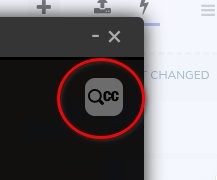
- Oben rechts im Video-Viewer — graues Feld mit Lupe und "CC". Dies öffnet die OpenSubtitles-Suche. Verwenden Sie diese, um Untertitel zu finden und hinzuzufügen, die noch nicht geladen sind.
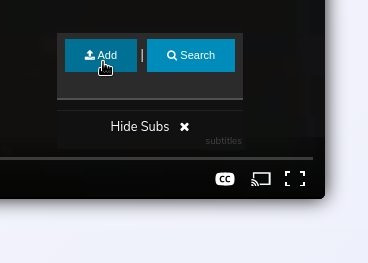
- Unten rechts im Video-Viewer — Schaltfläche mit der Beschriftung "CC". Dies öffnet das Untertitelmenü. Verwenden Sie es, um Untertitel ein- oder auszuschalten, zwischen geladenen Untertitelspuren zu wechseln, eine SRT-Datei hochzuladen oder erneut zu suchen.
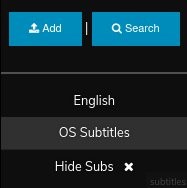
Die graue Leiste im CC-Menü zeigt an, welche Spur gerade aktiv ist.
Untertitel von OpenSubtitles hinzufügen
Der schnellste Weg — funktioniert ohne Dateien zur Hand.
- Öffnen Sie Ihr Video im Cloud-Player.
- Klicken Sie oben rechts auf die Schaltfläche "CC mit Lupe".
- Seedr füllt die Suche mit dem Videodateinamen vorab aus.
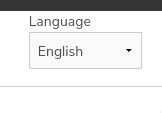
- Wählen Sie eine Sprache im Sprache Dropdown-Menü (oben links im Suchfeld). Die unterstützten Sprachen variieren je nach Video — falls Ihre fehlt, versuchen Sie eine benachbarte oder laden Sie Ihre eigene SRT hoch (nächster Abschnitt).
- Eine Liste passender Untertitel-Sets erscheint.
- Klicken Sie auf VERWENDEN neben dem gewünschten. Es wird in den Player geladen.
Sie können dieselbe Suche über das CC-Menü unten rechts erreichen, indem Sie auf Suchen klicken.
Eigene SRT-Datei hochladen
Verwenden Sie dies, wenn Sie die Untertiteldatei bereits besitzen — zum Beispiel eine, die mit dem Video geliefert wurde, oder eine, die Sie von einer anderen Quelle als OpenSubtitles heruntergeladen haben.
- Klicken Sie unten rechts im Player auf die CC-Schaltfläche.
- Klicken Sie auf Hinzufügen oben links im Menü.
- Wählen Sie Ihre SRT-Datei aus und wählen Sie deren Sprache aus dem Dropdown-Menü.
- Klicken Sie auf Untertitel hinzufügen.
Die Datei wird in Ihre Seedr-Cloud hochgeladen und ist sofort im Untertitelmenü verfügbar. Wenn Sie das gleiche Video das nächste Mal öffnen, ist der Untertitel immer noch vorhanden.
Untertitel-Sprache ändern
Entweder über die OpenSubtitles-Suche oder aus bereits hinzugefügten Dateien:
- Neue Suche: öffnen Sie eine der CC-Schaltflächen, ändern Sie das Sprache Dropdown-Menü, klicken Sie auf VERWENDEN bei Ihrem bevorzugten Ergebnis.
- Bestehende Untertitel: öffnen Sie das CC-Menü unten rechts und klicken Sie auf die gewünschte Sprache. Die graue Leiste bewegt sich zur aktiven Spur.
Nicht jede Sprache ist für jedes Video verfügbar. Wenn keine Ergebnisse angezeigt werden, laden Sie eine SRT manuell hoch.
Untertitel ein-, ausschalten oder auf Standard zurücksetzen
- Standard-Englisch-Spur (falls vorhanden): Öffnen Sie das CC-Menü unten rechts und klicken Sie auf Englisch.
- Untertitel deaktivieren: Öffnen Sie das CC-Menü unten rechts und klicken Sie auf Untertitel ausblenden.
- Wieder aktivieren: Öffnen Sie das CC-Menü und klicken Sie auf eine beliebige geladene Spur.
Untertitel mit dem Video synchronisieren
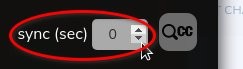
Manchmal läuft der Dialog vor oder hinter dem Untertitel. Seedr verfügt über ein Synchronisierungstool direkt neben der CC-Schaltfläche.
- Oben rechts im Player, links neben der CC-mit-Lupe-Schaltfläche, finden Sie die kleine Synchronisierungssteuerung (fahren Sie mit der Maus darüber, um sie deutlich zu sehen).
- Verwenden Sie die Auf- und Abwärtspfeile, um das Timing anzupassen, oder geben Sie einen Wert direkt ein.
- Negative Werte lassen Untertitel früher erscheinen.
- Positive Werte lassen Untertitel später erscheinen.
Kleine Abweichungen — ein Fünftel einer Sekunde — sind bei OpenSubtitles-Übereinstimmungen üblich. Größere Abweichungen bedeuten normalerweise, dass der Untertitel für eine andere Videoversion erstellt wurde.
Tipps und Fallstricke
- Kodierung: SRT-Dateien mit nicht-lateinischen Zeichen sollten in UTF-8 gespeichert werden. Windows ANSI-kodierte Dateien zeigen oft verstümmelte Akzente.
- Release-Abgleich: wenn der Videodateiname deskriptiv ist (Titel, Jahr, Auflösung, Quelle), ist die OpenSubtitles-Suche viel genauer.
- Eingebettet vs. extern: MKV-Dateien können bereits Untertitelspuren enthalten. Seedr zeigt diese im CC-Menü neben hochgeladenen SRTs an.
- Casting: Wenn Sie das Video an ein Chromecast- oder AirPlay-Ziel senden, wählen Sie Ihre Untertitelspur im Player bevor Sie auf "Cast" klicken. Roku verwendet das separate Seedr Roku-Plugin — stellen Sie den Untertitel dort im Plugin ein, nicht über den Web-Player.
- HD-Video: aktualisieren Sie Ihr Konto, wenn Sie eine höhere Auflösung für dasselbe Video wünschen.
- Mehr Speicherplatz: laden Sie Freunde ein, um mehr Speicherplatz zu erhalten — siehe den Leitfaden "Anleitung: Freunde einladen".
Zusammenfassung
Zwei Schaltflächen, eine Datenbank, ein Upload-Pfad. Sie können Untertitel für jedes Video in Ihrer Seedr-Cloud aktivieren, ohne den Player zu verlassen. Siehe OpenSubtitles für weitere Informationen zur Quelldatenbank.


War dieser Artikel hilfreich?
Verwandte Artikel

Wie man HEIC-Fotos online unter Windows, Android oder in jedem Browser öffnet
Öffnen Sie iPhone HEIC-Fotos von jedem Gerät im Cloud-Viewer von Seedr – keine Konvertierung, keine Codecs, keine zusätzlichen Apps – und halten Sie sie zusammen mit Ihren anderen Dateien organisiert.

Seedr mit Infuse verbinden (iOS, tvOS, macOS)
Erfahren Sie, wie Sie Ihr Seedr-Konto ganz einfach über WebDAV oder FTP mit der Infuse-App verbinden. Sehen Sie 4K-Medien direkt auf Ihrem Apple TV oder iOS-Gerät, ohne sie zu speichern.

Drei Wege, Links und Dateien in Seedr V2 hinzuzufügen
Erfahren Sie, wie Sie die Link-Schaltfläche von Seedr V2 verwenden, um Medien-Links hinzuzufügen, Webseiten zu scannen, Dateien von Ihrem Gerät hochzuladen und über PWA oder Browser-Erweiterungen mit Seedr zu teilen.